Generador de video Wizard Cat Keyboard Smash: tu mascota pierde la paciencia con el teclado
También se llama: Wizard Cat Keyboard, Cat Smashing Keyboard AI, Dear Diary Wizard Cat, Pet Keyboard Smash Trend
Añade una foto de una mascota, un gato o un perro. Recibes un video de 5 segundos: tu mascota con sombrero de mago teclea en un teclado enorme, se detiene, levanta una pata y golpea las teclas, en un solo plano fijo a la altura del teclado. El video no lleva música: añade tu propio sonido en TikTok. Elige el sombrero, el lugar y el final.
Sin vista previa gratis por ahora: el video completo en HD de 5 s empieza en $6.99. · 9:16 vertical · Video completo, sin marca de agua · Sin suscripción
TikTok
@greyhouseliving
Tendencia original en TikTok
Este es el post original en TikTok. Tu video se hace con la foto de tu propia mascota.
Mascota
Obligatoria. Un gato o un perro mirando a cámara con la cara y los ojos bien visibles: tu propia mascota, o la de un amigo con su permiso. Funciona mejor una foto de cuerpo entero o del pecho para arriba
Para el mejor resultado
- Una sola mascota, sola, mirando a cámara
- De cuerpo entero o del pecho para arriba, con buena luz
- Una cara y unos ojos claros, con un fondo liso detrás
Más consejos para la foto
Antes de subir tu foto
- Un gato o un perro en la foto, mirando a cámara
- Cara y ojos claros, de cuerpo entero o del pecho para arriba
- Buena luz, sin filtros fuertes
El video se reserva primero y vuelve a tu saldo si falla
- Este video
- 1 video
- Tu saldo
- —
- Comprar videos
Video completo: 5 s en 720p, descargable. Usa 1 video de tu saldo. Los videos sin usar no vencen.
¿Algún problema con tu video? Escríbenos primero a support@mimiczip.com: una persona real te ayudará a resolverlo.
La tendencia, explicada
¿Qué es la tendencia Wizard Cat Keyboard Smash?
Respuesta rápida
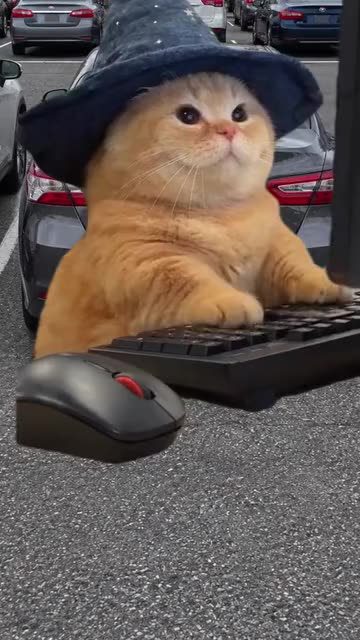
Wizard Cat Keyboard Smash, también llamado Wizard Cat Keyboard, Cat Smashing Keyboard AI o Dear Diary Wizard Cat, es un formato corto de TikTok: un gato naranja regordete con sombrero de mago está sentado tras un teclado y un ratón tan grandes como él, teclea con patas muy serias y luego levanta una pata para aporrear las teclas. Sube 1 foto y recibe un video HD (720p) de 5 segundos desde $6.99, con pago único y sin suscripción. Al publicar en TikTok, añade el sonido original.
Por el equipo de MimicZip · Actualizado
Wizard Cat Keyboard Smash, también llamado Wizard Cat Keyboard, Cat Smashing Keyboard AI o Dear Diary Wizard Cat, es un formato corto de TikTok: un gato naranja regordete con sombrero de mago está sentado tras un teclado y un ratón tan grandes como él, teclea con patas muy serias y luego levanta una pata para aporrear las teclas. En el post que seguimos, un texto quejica de “Dear Diary” aparece sobre el gato y detrás se extiende un aparcamiento. El post es del 10 de noviembre de 2026 y tenía unas 930 reproducciones cuando lo revisamos. No es el baile del Wizard Cat: esa es otra tendencia, Buggin Dance.
La gracia es un juez diminuto de la vida de oficina: un gato que ya no aguanta más el ordenador. El post suena con un sonido subido por otra cuenta, y el nuestro viene sin música. Reconstruimos la escena alrededor de la foto de tu mascota, con su propia cara y su propio pelaje, y sin el gato original. Añade tú el sonido al publicar.
MimicZip hace tu propia versión a partir de una foto de una mascota, en un video de 5 segundos. El sombrero, el escritorio y el teclado se generan. Solo la mascota de tu foto es tuya. MimicZip es una herramienta de plantillas independiente: tu video se genera a partir de tu propia foto y no está hecho, avalado ni licenciado por el autor del post original ni por nadie que aparezca en él. Tu video está generado con IA, así que deja puesta la etiqueta de IA de la plataforma al publicar.
De dónde viene esta tendencia
Usa este sonido: tu video está cuadrado con él, desde el segundo 0
@greyhouseliving · TikTok · 10 nov 2026 — The clip we follow: a chubby orange cat in a wizard hat sits behind a giant keyboard in a car park, types with serious paws and lifts a paw to bang the keyboard, with a grumbling caption above it (7 seconds, about 930 views; we follow a 5-second part)
Los enlaces abren las publicaciones originales. MimicZip no tiene ninguna relación con estos creadores.
Qué pasa en un video de Wizard Cat Keyboard Smash
Un video de 5 segundos en tres momentos: el tecleo, la pausa y el golpe. Los tiempos son aproximados, y la vista previa de 5 segundos muestra la misma escena con menos calidad.
01 · 0–3 s
El tecleo
Tu mascota teclea con patas serias y los ojos en la pantalla, con la cámara quieta y de frente.
02 · 3–4 s
La pausa
Las patas se detienen. Una mirada fulminante y una pata sube.
03 · 4–5 s
El golpe
El teclado cae con un golpe seco, el sombrero rebota y el plano termina.
Tu foto decide qué mascota se sienta al escritorio. La cámara fija y los tres momentos están decididos, y cada resultado sale un poco distinto. El sombrero, el lugar y el final los eliges tú.
Cómo poner el sonido original en TikTok
Abre el clip marcado arriba, toca Usar este sonido, sube tu video y deja que el sonido empiece en 0 s.Ver el tutorial completo
Nuestros videos traen una banda sonora original hecha con IA. Si prefieres el sonido de la tendencia, añádelo dentro de TikTok al publicar: así tu video también aparece en la página de ese sonido, donde mira quien sigue la tendencia. También puedes descargar una versión sin sonido desde My videos y ponerle el sonido original.
- Abre este clip en TikTok: nuestro video lo sigue. Toca el nombre del sonido abajo y luego Usar este sonido.
- Toca Subir y elige el video que descargaste de nosotros.
- Abre Volumen y baja el sonido propio del video a 0, o descarga la versión sin sonido desde My videos.
- Para cuadrar el ritmo, usa las tijeras (recortar) para que el sonido empiece en el segundo 0 y publica.
¿Quieres mover el punto donde empieza el sonido? Este video corto muestra cómo recortarlo.

Video: How To Trim Sound On TikTok 2026 (Very Easy) de Software Solutions en YouTube
Cómo hacer un video Wizard Cat Keyboard Smash en 3 pasos
Sin grabar, sin prompts y sin app de edición.
Añade tu foto
Sube una foto nítida de un gato o un perro mirando a cámara, de cuerpo entero o del pecho para arriba. JPG, PNG o WebP, hasta 10 MB.
Elige tus opciones
Elige el sombrero, el lugar y el final, marca la casilla de consentimiento de la foto e inicia sesión. Cada paquete incluye vistas previas de regalo de 5 segundos, así que puedes comprobar tu foto antes de gastar un crédito.
Crea el video completo
Gasta 1 crédito en un video de 5 segundos en 720p. Descárgalo y añade tu sonido en TikTok.
¿Qué foto sirve?
Se necesita una foto: un solo gato o perro, mirando a cámara, de cuerpo entero o del pecho para arriba. La escena se construye alrededor de tu mascota, así que una foto nítida, de frente y con los ojos visibles funciona mejor.
Funciona bien
- Una sola mascota, sola, mirando a cámara
- De cuerpo entero o del pecho para arriba, con buena luz
- Una cara y unos ojos claros, con un fondo liso detrás
- JPG, PNG o WebP, hasta 10 MB, de 300 a 6000 píxeles por lado
Evita
- Menores de 18 años, famosos o personajes famosos
- Fotos sin un sujeto principal claro: paisajes, texto, una captura de pantalla o una multitud
- Dos mascotas en la misma foto, personas en la imagen o filtros fuertes
- Lentes de sol, mascarillas o algo que tape la cara
Límites: proporción ancho-alto entre 0,4 y 2,5. Sube solo sujetos que sean tuyos o que tengas permiso de usar.
Formas de jugarlo
Sombrero morado en el escritorio de oficina, el predeterminado
Un escritorio sencillo en una oficina ordenada, un sombrero de mago morado y caído y tu mascota golpeando el teclado.
Sombrero estrellado o sin sombrero
Cambia a un sombrero azul oscuro con pequeñas estrellas blancas, o quítalo y deja solo el pelaje.
Otro lugar u otro final
Pasa el escritorio a un dormitorio o al salpicadero de un coche aparcado, o termina empujando el monitor o dormitando sobre las teclas.
Por qué la gente lo usa
Vistas previas de regalo en cada paquete
Mira a tu mascota ante el teclado antes de gastar un crédito.
Un berrinche, generado
El escritorio, el teclado enorme y el golpe se crean para ti a partir de tu foto, así que ningún teclado sufre de verdad.
Tu gato o perro con sombrero
Tu propio gato o perro, o el de un amigo con su permiso, con sombrero de mago o sin él. Sin personas, sin juguetes.
Sin suscripción
Compra créditos una vez. No vencen.
Elige el sombrero, el lugar y el final
tres sombreros (Sombrero de mago morado por defecto), tres lugares (Escritorio de oficina por defecto) y tres finales (Golpear el teclado por defecto).
Un solo plano fijo, nada que editar
Un plano fijo a la altura de los ojos, nada que editar. Tú pones el sonido en TikTok.
Paquetes de créditos de pago único
Paga solo por los videos que te quedes. Un video completo de 5 segundos cuesta 1 crédito.
1 video HD
$6.99
≈ $6.99 / video
+ 1 vista previa de regalo
Pago único, sin suscripción
- El más elegido
3 videos HD
$10.99
≈ $3.66 / video
+ 3 vistas previas de regalo
Pago único, sin suscripción
5 videos HD
$15.99
≈ $3.20 / video
+ 5 vistas previas de regalo
Pago único, sin suscripción
- Pago seguro con Waffo o Dodo Payments
- Créditos al instante
- Reembolso en 7 días si no usaste el paquete
- Reembolso de videos fallidos
Wizard Cat Keyboard Smash: preguntas frecuentes
¿Qué es la tendencia Wizard Cat Keyboard Smash?
Es un formato corto de TikTok: una mascota con sombrero de mago teclea en un teclado enorme, levanta una pata y lo golpea. El post que seguimos es del 10 de noviembre de 2026. La guía explicativa da el contexto.
¿Cómo hago el video de Wizard Cat Keyboard Smash con la foto de mi mascota?
Sube una foto de una mascota, elige las opciones y empieza. Unos minutos después recibes un MP4 de 5 segundos en 720p. La guía paso a paso detalla cada paso.
¿Se puede probar gratis?
Ahora mismo no. MimicZip no tiene versión gratis ni vista previa gratis; un video completo de 5 segundos en 720p cuesta 1 crédito y los paquetes empiezan en $6.99. Cada paquete incluye vistas previas solo para ver, para revisar tu foto antes de gastar un crédito. No hay suscripción, y el video completo no lleva marca de agua.
¿Qué sonido lleva?
El post usa un sonido subido por otra cuenta. Nuestro video no lleva música, solo un suave tecleo y el zumbido de la sala. Abre el post original en TikTok, toca su sonido y úsalo, o elige cualquier canción que esté de moda. La guía de sonido explica cómo.
¿Puedo usar a una persona en lugar de una mascota?
No. Esta plantilla es para mascotas: un gato o un perro se sienta ante el teclado. No se admiten fotos de personas, juguetes, personajes dibujados ni niños.
¿El original está hecho con IA?
Nuestra versión se genera con IA a partir de la foto de tu propia mascota, así que deja puesta la etiqueta de IA de la plataforma al publicar.
¿Qué tan popular es esta tendencia?
El post que seguimos tenía unas 930 reproducciones y 65 me gusta cuando lo revisamos el 12 de noviembre de 2026, y se publicó el 10 de noviembre.
¿Cuántas fotos necesito?
Una, de un gato o un perro, en archivo JPG, PNG o WebP de hasta 10 MB. El escritorio y el teclado se generan, no se suben.
Más preguntas (8)
¿Puedo poner dos mascotas ante un mismo teclado?
No. El video lleva una sola mascota al escritorio. Para un gato mago que baila, prueba Buggin Dance.
¿Esto tiene relación con el autor de TikTok?
MimicZip es una herramienta de plantillas independiente: tu video se genera a partir de tu propia foto y no está hecho, avalado ni licenciado por nadie de los posts originales.
¿Tiene marca de agua y puedo publicarlo en TikTok o Reels?
Una vista previa de regalo lleva la etiqueta PREVIEW y no se puede guardar, mientras que el video completo no lleva marca de agua. Sí puedes publicarlo: elige 9:16 para TikTok y Reels y añade en la app el sonido que quieras. Deja activada la etiqueta de contenido generado con IA de la plataforma.
¿Puedo cambiar el sombrero, el lugar y el final?
Sí, entre opciones predefinidas: tres sombreros (Sombrero de mago morado por defecto), tres lugares (Escritorio de oficina por defecto) y tres finales (Golpear el teclado por defecto). La cámara y los tiempos siguen igual, y las opciones no cambian el precio.
¿Tengo que escribir un prompt?
No. Es una plantilla fija, así que no hay cuadro de prompt: añades una foto y eliges las opciones y el formato del video. ¿Prefieres tu propia herramienta? Copia el prompt listo en la página del prompt para Kling.
¿Y si un video falla, y cuánto tiempo se guarda mi foto?
Una generación fallida devuelve su crédito automáticamente, y los paquetes sin usar se pueden reembolsar en 7 días; mira la política de reembolso. Las fotos se guardan en privado y se borran solas 14 días después de subirlas.
¿Lo hizo de verdad la mascota?
No. La mascota, el sombrero y el teclado son imágenes de IA hechas a partir de tu foto. Nada del video se grabó, y ninguna mascota se acercó a un ordenador de verdad.
¿Quién sale en el video?
Solo tu mascota, con un sombrero y una sala generados. No aparece nadie del post original.
Actualizado:
¿Wizard Cat Keyboard Smash no funciona? Soluciones a los problemas más comunes y repetición gratis
¿Hay un reintento gratis de un video Wizard Cat Keyboard Smash?
Si una ejecución de Wizard Cat Keyboard Smash falla, el crédito vuelve automáticamente. Un clip terminado no se rehace sin coste, aunque se diferencie de tu foto. Cada paquete incluye vistas previas de regalo, así que prueba tu foto en una antes de gastar un crédito en el clip completo.
Lo que vuelve y lo que se queda
- Se devuelve solo: una generación que se detiene con un error y no da video.
- Se conserva: un clip terminado en el que la mascota no se parece a tu foto, una pata se ve rara o aparece otro animal. Lo vemos como resultado de tu foto y tus opciones, no como un fallo de la ejecución.
- Volver a intentarlo: otra foto u otra opción gasta 1 crédito, y un intento de 5 segundos es de las generaciones más baratas de aquí.
- Un paquete sin abrir: puede volver con reembolso dentro de 7 días según la política de reembolsos.
Qué mirar primero en la vista previa
Comprueba que la mascota se reconozca, se siente tras el teclado y las patas bajen. Las guías de arreglos cubren los fallos más comunes: una mascota se ve distinta (guía), el golpe al teclado se ve mal (guía) y aparece otro animal o texto (guía). Vistas previas por paquete: 1 ($6.99), 3 ($10.99) y 5 ($15.99).
Para pedir el reembolso de un paquete sin usar dentro de 7 días, escribe a support@mimiczip.com.
Video de Wizard Cat Keyboard Smash: mi mascota se ve distinta en el video, ¿cómo lo arreglo?
La cara se desvía cuando la foto es oscura, pequeña o está de perfil, porque el sombrero y el teclado enorme compiten con ella en el encuadre. Usa una foto nítida, bien iluminada y con los ojos visibles, prueba una vista previa de regalo de 5 segundos y luego haz el video completo.
Soluciones rápidas
- Elige una foto con los ojos abiertos y la cara bien visible.
- Busca una luz pareja, sin una sombra fuerte sobre la cara.
- Empieza con el sombrero y el lugar predeterminados antes de cambiar los dos.
- Deja collares, pañuelos y juguetes fuera de la foto.
Por qué pasa
El modelo tiene que redibujar la cara bajo un sombrero de mago y mantenerla estable mientras se mueven las patas. Una foto nítida con los ojos abiertos le da una cara limpia que copiar.
Video de Wizard Cat Keyboard Smash: el teclado o el golpe se ve mal, ¿qué puedo hacer?
Una mascota ante un teclado de su tamaño es difícil para un modelo de video: una tecla puede difuminarse, una pata puede colarse entre las teclas o el golpe puede salir flojo. Empieza con el sombrero morado y el escritorio predeterminados, usa una foto sencilla y mira una vista previa de regalo de 5 segundos antes del clip completo.
Arreglos rápidos
- Usa una foto de cuerpo entero con un contorno claro.
- Empieza con el sombrero y el lugar predeterminados.
- Prueba después Sin sombrero: menos que dibujar significa menos fallos.
- Repite la ejecución en vez de cambiar varias opciones a la vez.
Por qué pasa
El modelo debe dibujar las teclas, las patas y un golpe pesado en cada fotograma. Una segunda ejecución suele dibujarlos más limpios.
Video de Wizard Cat Keyboard Smash: aparece otro animal, una persona o texto, ¿cómo lo evito?
Solo deben aparecer tu mascota y el teclado, sin nada escrito. Un segundo animal o una palabra suelta suele venir de otra mascota en la foto o de una chapa del collar con letras. Usa una foto de una sola mascota, un collar liso y una vista previa de regalo de 5 segundos, y añade el texto en TikTok.
Arreglos rápidos
- Recorta a las personas y a otras mascotas.
- Evita collares con palabras impresas o plaquitas.
- Evita fotos con un cartel, una pantalla o un teclado detrás de la mascota.
- Usa un fondo liso.
Por qué pasa
A veces el modelo convierte un segundo animal de la foto en otro tecleador, y las palabras de una chapa o un juguete pueden redibujarse como letras en las teclas. Una foto limpia de una sola mascota evita ambas cosas.
Preguntas frecuentes
¿Un error me cuesta un crédito?
No. Un crédito se reserva al empezar y se devuelve si la generación da error.
¿Cuál es la mejor forma de evitar un segundo pago?
Mira primero una vista previa de regalo y ordena la foto: una mascota, ojos abiertos, patas delanteras visibles. Luego gasta el crédito en el clip completo.
¿Puede volver el dinero en su lugar?
Sí, pero solo para un paquete sin créditos usados y dentro de los 7 días siguientes a la compra. Los créditos que produjeron un clip son definitivos.
¿Se cobra un video fallido?
No. Las generaciones fallidas devuelven su crédito automáticamente. Un clip terminado que simplemente no te convence es un resultado, no un fallo, así que no se reembolsa. Las generaciones fallidas devuelven su crédito automáticamente. Un clip terminado que solo se ve raro es un resultado, no un fallo, así que no se reembolsa.
¿La misma foto da el mismo resultado?
No exactamente. Cada generación sale un poco distinta, aunque uses la misma foto.
Wizard Cat Keyboard Smash: CapCut frente a IA, otras herramientas y prompts
Wizard Cat Keyboard Smash en CapCut o con un generador de IA
Una plantilla de CapCut coloca una cara en un clip que hizo otra persona, mientras que una herramienta de IA dibuja el escritorio, el teclado y el golpe alrededor de tu foto. MimicZip es el atajo: sube una sola foto de tu mascota y vuelve un clip de 5 segundos, con vistas previas de regalo en cada paquete.
Editarlo tú o generarlo
- Lo que hace un programa de edición: recortar, rotular y reordenar clips que ya tienes, o poner caras en una plantilla. No puede sentar a tu propia mascota ante un teclado a partir de una foto.
- Lo que hace MimicZip: crea a tu mascota tecleando y golpeando, y convierte tu foto en la protagonista.
- Tú subes: una foto de una mascota.
- Lo que vuelve: un clip de 5 segundos en 720p que sigue la primera parte del TikTok del 10 de noviembre de 2026, sin texto en pantalla.
- Lo que cuesta: CapCut ofrece herramientas gratis y de pago. Un crédito de MimicZip compra un video completo sin marca de agua (tu mascota ante el teclado), y todos los paquetes traen vistas previas para ver.
Cómo elegir
Corta a mano cuando necesites un clip exacto. Genera con MimicZip cuando quieras a tu mascota ante el escritorio a partir de tu foto. Nada te impide generar aquí y luego añadir texto en CapCut.
Otra diferencia es el trabajo previo. En un editor necesitarías imágenes de un animal ante un teclado y recortes cuidadosos para poner a tu propia mascota. Aquí el sombrero, el escritorio y el golpe salen de una sola foto, y tu parte es elegir las opciones y mirar una vista previa.
Wizard Cat Keyboard Smash frente a herramientas de video con IA generales: ¿cuál te conviene?
Las herramientas generales dan control total, pero mantener reconocible a una mascota con sombrero ante un teclado gigante depende del prompt de texto. MimicZip hace una sola cosa: tu foto se convierte en el clip de Wizard Cat Keyboard Smash, sin prompt.
Dónde sufre un prompt con esta escena
- Lo que escribes: una herramienta general pide un prompt y ajustes. MimicZip no tiene cuadro de prompt: añades tu foto y eliges las opciones.
- Tu mascota: una herramienta general suele cambiar el color del pelaje o perder el sombrero mientras se mueven las patas; nuestra escena está hecha para mantener ambas cosas estables.
- Los momentos: el tecleo, la pausa y el golpe necesitan el orden correcto, y nosotros lo fijamos por ti.
- Nada prestado: el prompt nunca nombra una canción ni una cuenta, y muchas herramientas los filtrarían de todos modos.
- Precio: las herramientas generales cobran con sus propios planes. MimicZip vende paquetes desde $6.99, con 1 crédito por clip y vistas previas en cada paquete.
Cuándo es mejor una herramienta general
Usa una herramienta general para tu propia historia o para controlar la cámara por completo. Usa MimicZip cuando quieras exactamente este clip a partir de tu foto, rápido: tu mascota ante un teclado. Para escribir tú el prompt, consulta Kling, Veo y Seedance.
Prompt de Wizard Cat Keyboard Smash para Kling: un prompt copiable, sin nombres
Copia este prompt en Kling con una foto de una mascota adjunta: teclea y golpea un teclado. No nombra a ninguna persona, sonido ni cuenta. Cuenta con varios intentos, o usa MimicZip.
Copia este prompt
Image-to-video, 9:16, about 5 seconds.
Reference image 1 is the PET: keep its species, face, eye colour, fur colour and markings exactly in every second. It has a floppy purple wizard hat with a plain pointed tip and no stars or lettering, and sits upright behind an oversized plain black computer keyboard with a plain black mouse at the lower left, both about as big as the PET; serious and a little grumpy, relaxed and real-looking, with realistic fur; no letters on the keys, no logos. Setting: a plain wooden desk in a tidy open-plan office, with a pale wall, a blurred window and a few blurred desks far behind; nothing readable anywhere, full-frame picture.
One continuous shot, no cuts: a fixed vertical phone camera at the PET's eye level, straight on from the front, the PET's head and chest in the upper middle and the keyboard across the lower third; the camera does not move, zoom or pan.
0-3 s: the PET types, its front paws tapping the keys one after the other, eyes on a screen just out of frame, with small serious head movements.
3-4 s: it stops, stays still for a moment, glares and lifts one front paw.
4-5 s: it grabs the keyboard with both front paws and slams it down on the desk twice, the keys rattling and the hat bouncing.
The PET makes no sound. No text anywhere. Audio: quick soft keyboard clatter and a dull bang at the end over the quiet hum of the room, no music, no vocals, no animal sounds. Photorealistic, natural colour, no subtitles, no logos, no watermark.
Cómo usarlo
- Adjunta una foto de una mascota como imagen de referencia.
- Elige tu sonido en TikTok después de exportar. Un prompt de texto no clava cada momento al segundo, así que quizá tengas que mover el sonido.
- Deja fuera nombres, títulos de canciones y marcas; muchas herramientas los filtran, y por eso este prompt describe lo que ocurre.
- Los modelos cambian todo el tiempo: revisa la duración y el formato que acepta tu herramienta y retoca la primera línea.
Prompt de Wizard Cat Keyboard Smash para Veo: un prompt para copiar, sin nombres
Copia este prompt en Veo con una foto de una mascota adjunta: teclea y golpea un teclado. No nombra a ninguna persona, sonido ni cuenta. Cuenta con varios intentos, o usa MimicZip.
Copia este prompt
Create a 5-second cinematic video from the reference image, 9:16.
Reference image 1 is the PET: keep its species, face, eye colour, fur colour and markings exactly in every second. It has a floppy purple wizard hat with a plain pointed tip and no stars or lettering, and sits upright behind an oversized plain black computer keyboard with a plain black mouse at the lower left, both about as big as the PET; serious and a little grumpy, relaxed and real-looking, with realistic fur; no letters on the keys, no logos. Setting: a plain wooden desk in a tidy open-plan office, with a pale wall, a blurred window and a few blurred desks far behind; nothing readable anywhere, full-frame picture.
One continuous shot, no cuts: a fixed vertical phone camera at the PET's eye level, straight on from the front, the PET's head and chest in the upper middle and the keyboard across the lower third; the camera does not move, zoom or pan.
0-3 s: the PET types, its front paws tapping the keys one after the other, eyes on a screen just out of frame, with small serious head movements.
3-4 s: it stops, stays still for a moment, glares and lifts one front paw.
4-5 s: it grabs the keyboard with both front paws and slams it down on the desk twice, the keys rattling and the hat bouncing.
The PET makes no sound. No text anywhere. Audio: quick soft keyboard clatter and a dull bang at the end over the quiet hum of the room, no music, no vocals, no animal sounds. Photorealistic, natural colour, no subtitles, no logos, no watermark.
Cómo usarlo
- Adjunta una foto de una mascota como imagen de referencia.
- Elige tu sonido en TikTok después de exportar. Un prompt de texto no clava cada momento al segundo, así que quizá tengas que mover el sonido.
- Deja fuera nombres, títulos de canciones y marcas; muchas herramientas los filtran, y por eso este prompt describe lo que ocurre.
- Los modelos cambian todo el tiempo: revisa la duración y el formato que acepta tu herramienta y retoca la primera línea.
Prompt de Wizard Cat Keyboard Smash para Seedance: un prompt para copiar, sin nombres
Copia este prompt en Seedance con una foto de una mascota adjunta: teclea y golpea un teclado. No nombra a ninguna persona, sonido ni cuenta. Cuenta con varios intentos, o usa MimicZip.
Copia este prompt
Generate a 5-second 9:16 video using the reference image as the subject.
Reference image 1 is the PET: keep its species, face, eye colour, fur colour and markings exactly in every second. It has a floppy purple wizard hat with a plain pointed tip and no stars or lettering, and sits upright behind an oversized plain black computer keyboard with a plain black mouse at the lower left, both about as big as the PET; serious and a little grumpy, relaxed and real-looking, with realistic fur; no letters on the keys, no logos. Setting: a plain wooden desk in a tidy open-plan office, with a pale wall, a blurred window and a few blurred desks far behind; nothing readable anywhere, full-frame picture.
One continuous shot, no cuts: a fixed vertical phone camera at the PET's eye level, straight on from the front, the PET's head and chest in the upper middle and the keyboard across the lower third; the camera does not move, zoom or pan.
0-3 s: the PET types, its front paws tapping the keys one after the other, eyes on a screen just out of frame, with small serious head movements.
3-4 s: it stops, stays still for a moment, glares and lifts one front paw.
4-5 s: it grabs the keyboard with both front paws and slams it down on the desk twice, the keys rattling and the hat bouncing.
The PET makes no sound. No text anywhere. Audio: quick soft keyboard clatter and a dull bang at the end over the quiet hum of the room, no music, no vocals, no animal sounds. Photorealistic, natural colour, no subtitles, no logos, no watermark.
Cómo usarlo
- Adjunta una foto de una mascota como imagen de referencia.
- Elige tu sonido en TikTok después de exportar. Un prompt de texto no clava cada momento al segundo, así que quizá tengas que mover el sonido.
- Deja fuera nombres, títulos de canciones y marcas; muchas herramientas los filtran, y por eso este prompt describe lo que ocurre.
- Los modelos cambian todo el tiempo: revisa la duración y el formato que acepta tu herramienta y retoca la primera línea.
Preguntas frecuentes
¿Wizard Cat Keyboard Smash lo hizo CapCut o lo hizo TikTok?
No. MimicZip es una herramienta independiente, no hecha, avalada ni licenciada por CapCut, TikTok ni las personas que publicaron la tendencia.
¿Puedo combinarlos?
Sí. Guarda el MP4, ábrelo en CapCut para recortarlo, añadir texto o poner tu sonido encima.
¿Cuál es más barato?
Depende de con qué partas. Con solo una foto y las ganas de ver a tu mascota ante un teclado, MimicZip empieza en $6.99, y cada paquete trae vistas previas de regalo.
¿Wizard Cat Keyboard Smash usa un modelo de IA general?
Sí. Un modelo de video general genera los fotogramas, guiado por nuestra escena fija (tu mascota ante un teclado) y tu foto; las Condiciones del servicio lo nombran.
¿Puedo escribir mi propio prompt aquí?
No. La escena es fija y no hay cuadro de prompt, lo que mantiene los momentos en orden y el resultado genérico.
¿Por qué no usar sin más una herramienta general?
Una herramienta general gana cuando quieres dirigir cada plano. Este sitio es para el clip de Wizard Cat Keyboard Smash terminado a partir de tu foto (el sombrero, el lugar y el final).
¿Por qué el prompt no lleva nombres?
Las herramientas de video filtran nombres y letras de canciones, así que el prompt describe la foto de referencia y la escena. Esta página es independiente y no está afiliada con quienes publicaron la tendencia.
¿Obtendré el mismo clip que el original?
No exactamente. Las caras, el movimiento y los tiempos varían según la herramienta, la versión del modelo y tu foto, así que usa el prompt como punto de partida.
¿Necesito escribir un prompt aquí?
No. MimicZip usa una escena fija: añades tu foto, eliges una opción y pulsas el botón de crear.
¿Listo para el golpe?
Una foto de tu mascota, una vista previa de regalo con cada paquete y luego tu propio video de Wizard Cat Keyboard Smash.
Crear mi videoPatas en las teclas. Paciencia agotada.
Video HD de 5 segundos desde $6.99. Sin suscripción, sin marca de agua.
¿Dudas? Escribe a support@mimiczip.com.
MimicZip es una herramienta de IA independiente. “Wizard Cat Keyboard Smash” es el nombre de una tendencia de internet: MimicZip no está afiliado ni avalado por el autor del post original, la app donde se difundió la tendencia ni nadie que aparezca en ella. Los videos son escenas generadas con IA de una tendencia, sin música y sin imágenes reales.